חדש · אפליקציה לאייפד
עמדת צילום שלמה, באייפד אחד
מצלמים · מדפיסים · שולחים לטלפון
מעמידים אייפד על סטנד, מחברים מדפסת אירועים, והעמדה מוכנה. האורחים לוחצים, רואים ספירה לאחור, מאשרים את התמונה - והיא יוצאת מהמדפסת, עם ברקוד שמעביר אותה לטלפון שלהם. באותו קוד הפעלה של התוכנה למחשב.

מה מקבלים
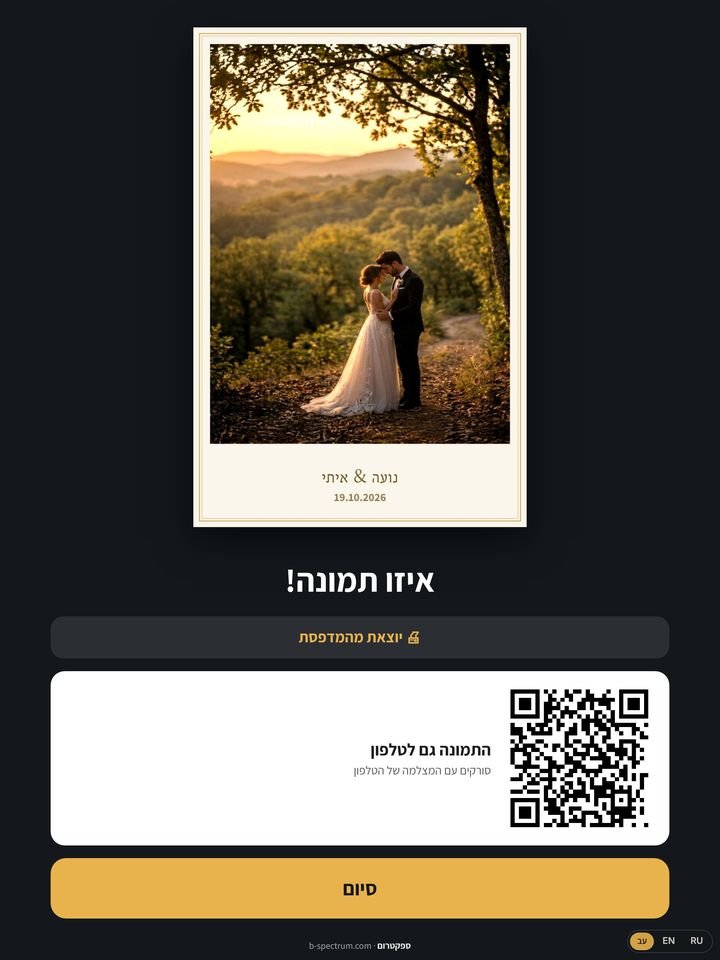
מסך אורחים נקימסך מלא עם השמות והתאריך, כפתור אחד גדול. האורחים לא יוצאים מהעמדה, ואתם יוצאים בלחיצה ארוכה וקוד.
מאשרים או מצלמים שובאחרי הצילום האורחים רואים את התמונה עם המסגרת ובוחרים. לא נגעו? ממשיכים לבד.
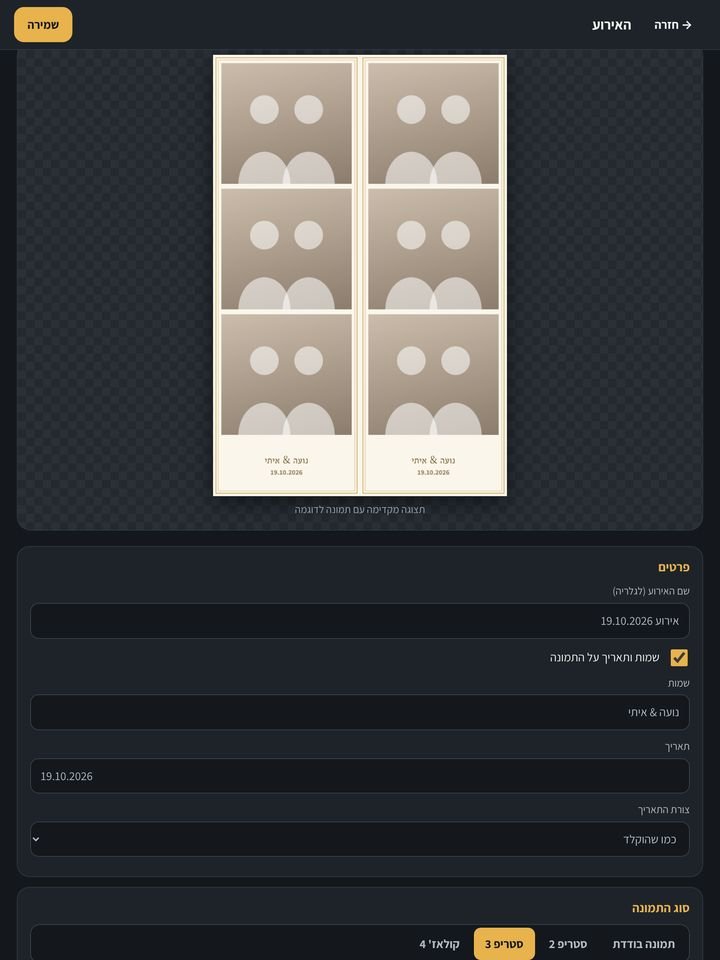
תמונה, סטריפ וקולאז׳תמונה בודדת, סטריפ של 2 או 3 וקולאז׳ של 4, עם שמות ותאריך ועיצובים מוכנים או מסגרת שלכם.
הדפסה ישירהמדפסות אירועים כמו DNP DS80 ו-DS620 ומדפסות AirPrint. 10×15, סטריפים, ושתי תמונות על דף 20×15 ב-DS80.
התמונה לטלפוןברקוד על המסך: האורח סורק ומקבל את התמונה. אין רשת באולם? נשלח לבד כשהאינטרנט חוזר.
גלריית אירועכל התמונות נשמרות באייפד לפי אירוע. מדפיסים שוב או משתפים מהגלריה.
עובד גם בלי אינטרנטהצילום וההדפסה לא צריכים אינטרנט. אחרי ההפעלה העמדה עובדת עד 30 יום בלי חיבור.
עברית, אנגלית ורוסיתהאורחים בוחרים שפה על המסך, והממשק שלכם בשפת האייפד.
ככה זה נראה
מה צריך ואיך מתחילים
- אייפד עם iPadOS 15 ומעלה (כל דגם מהשנים האחרונות). האפליקציה עובדת גם על מחשבי Mac עם שבב Apple.
- מדפסת: מדפסת AirPrint, או מדפסת אירועים DNP (DS80, DS620) עם מתאם האלחוט של DNP. האייפד והמדפסת על אותה רשת - לא צריך אינטרנט.
- מתקינים את האפליקציה ומתחילים ניסיון של 3 ימים, או מקלידים קוד הפעלה קיים של ספקטרום.
- יוצרים אירוע: שמות, תאריך, סוג תמונה ועיצוב. בוחרים מדפסת וגודל נייר.
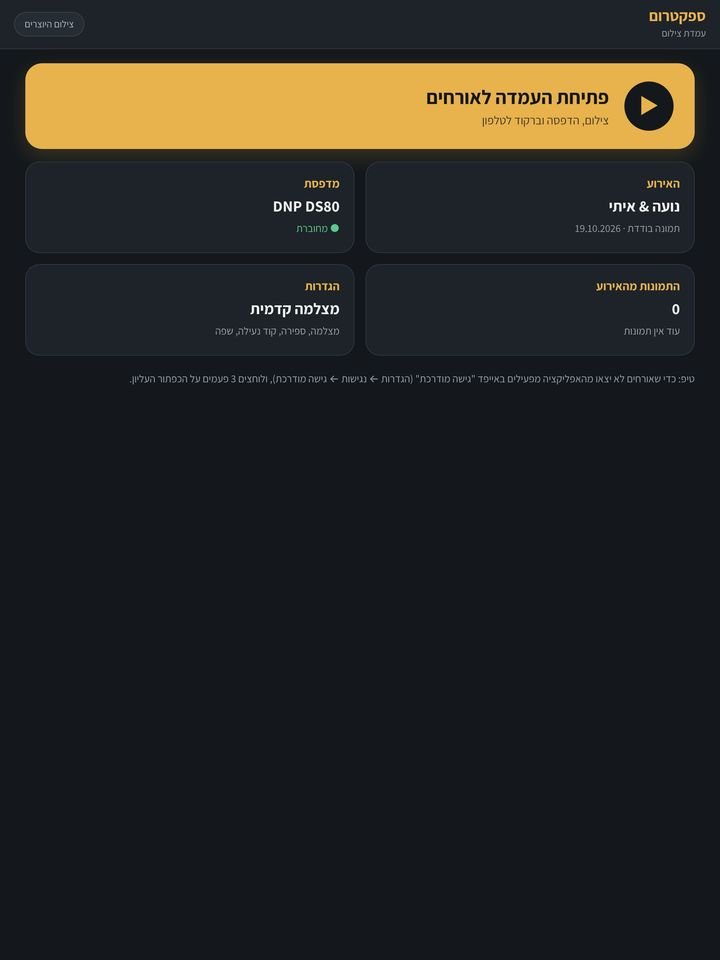
- לוחצים "פתיחת העמדה לאורחים" - וזהו.
טיפ: כדי שאורחים לא יצאו מהאפליקציה, מפעילים באייפד "גישה מודרכת": הגדרות ← נגישות ← גישה מודרכת, ולוחצים 3 פעמים על הכפתור העליון.
מתי זה זמין?
האפליקציה בדרך ל-App Store
השאירו פרטים ונשלח לכם הודעה ביום שהיא עולה.
שאלות ותמיכה
- צריך לקנות קוד נפרד לאייפד?
- לא. אותו קוד הפעלה של ספקטרום עובד גם באייפד, והאייפד נספר כאחד המכשירים בקוד. מנוי קיים? מקלידים את הקוד באפליקציה. מסלולים ומחירים
- האייפד לא מוצא את המדפסת
- בודקים שהאייפד והמדפסת (או מתאם האלחוט שלה) מחוברים לאותה רשת Wi‑Fi. באפליקציה: מדפסת ← בחירת מדפסת. אם עדיין לא - מכבים ומדליקים את המדפסת ומחכים דקה.
- מה גודל הנייר?
- 10×15 (תמונה או סטריפים כפולים), סטריפ 5×15, ובמדפסת DS80 גם דף 20×15 עם שתי תמונות. בוחרים במסך המדפסת.
- אין אינטרנט באולם
- הצילום וההדפסה עובדים בלי אינטרנט. התמונות לטלפון ממתינות בתור ונשלחות לבד כשיש חיבור. הקוד צריך בדיקה באינטרנט פעם ב-30 יום.
- איפה התמונות נשמרות?
- באייפד שלכם, בגלריית האירוע, וגם בתיקיית האפליקציה ב"קבצים". תמונה עולה לשרת רק כשאורח סורק את הברקוד, ונמחקת אחרי 60 יום. מדיניות פרטיות
- איך מוחקים את הפרטים שלי?
- באפליקציה: הגדרות ← "מחיקת הפרטים שלי". הפרטים נמחקים מהשרת ומהאייפד. אפשר גם לכתוב לנו.
- איך יוצאים ממסך האורחים?
- לחיצה ארוכה של 3 שניות בפינה העליונה, ואם הגדרתם קוד נעילה - מקלידים אותו.
- עוד שאלה?
- וואטסאפ 050-646-3357 · מייל info@b-spectrum.com
Spectrum Booth for iPad - Support
Spectrum Booth turns an iPad into a complete event photo booth: guests tap to start, see a countdown, review the photo with the event frame, and it prints on an AirPrint or DNP event printer. A QR code lets guests download the photo to their phone.
- Getting started
- Install the app, start the 3‑day trial or enter an existing Spectrum activation code, create an event, choose a printer and tap "Open the booth for guests".
- Printer not found
- Make sure the iPad and the printer (or its wireless adapter) are on the same Wi‑Fi network, then choose Printer → Select printer.
- Offline use
- Capturing and printing work without internet. Phone downloads are queued and sent when the connection returns.
- Privacy and data deletion
- Photos stay on the iPad. A photo is uploaded only when a guest uses the QR download, and is deleted after 60 days. To delete your details: Settings → "Delete my details" in the app. Privacy policy
- Contact
- Email info@b-spectrum.com · WhatsApp +972 50‑646‑3357